Photoshop lleva décadas siendo el estándar del diseño gráfico, y ese es exactamente el problema: mucha gente paga una suscripción completa para hacer tres o cuatro cosas. Recortar, redimensionar, poner un texto encima, exportar. Para eso no necesitas una licencia de Adobe. Necesitas un navegador.
Si trabajas con contenido para un blog, fotos de productos, publicaciones para redes sociales o anuncios, editar imágenes es parte de tu rutina aunque tu actividad principal no sea el diseño. Y no siempre hay un diseñador gráfico a la mano. Incluso los desarrolladores web tenemos una lista de herramientas online en favoritos, porque trabajar en un mundo virtual crea el hábito de buscar todo aquello que agilice el trabajo y elimine dependencias innecesarias.
Estas herramientas para editar imágenes comparten una ventaja que no es menor: al vivir en internet, funcionan desde cualquier equipo. No dependes de tu computadora, de su memoria RAM ni de su tarjeta gráfica. Puedes empezar un trabajo en la oficina y terminarlo desde otra máquina sin instalar nada, sin licencias flotantes y sin transferir archivos de configuración. Para quien administra varios proyectos web al mismo tiempo, esa portabilidad vale más que cualquier función avanzada.
En este artículo voy a cubrir cinco herramientas que resuelven el trabajo diario con imágenes, pero antes voy a darte algo más útil que una lista: el criterio para evaluarlas. Porque herramientas hay cientos, aparecen y desaparecen todos los meses, y lo que te sirve de verdad es saber distinguir cuál merece un lugar en tus favoritos y cuál es una página de aterrizaje bonita con un paywall escondido.
Cómo evaluar una herramienta de edición online
Antes de adoptar cualquier editor de imágenes online, yo reviso cinco cosas. Este filtro me ha ahorrado horas de frustración y más de una suscripción inútil.
¿Qué formatos abre y qué formatos exporta?
Parece obvio y casi nadie lo verifica. Un editor que no abre PSD te obliga a exportar desde otro programa cada vez que un cliente o un diseñador te pasa un archivo en ese formato. Un editor que no exporta WebP te deja fuera del formato que hoy domina la web.
La regla es simple: la herramienta debe adaptarse a los formatos que ya existen en tu flujo de trabajo, no al revés. Cualquier herramienta que te obligue a convertir archivos antes de poder usarla está sumando un paso donde prometía quitarlo.
¿Qué tan usable es el plan gratuito?
Aquí está la trampa más común. Muchas herramientas anuncian «gratis» y en la práctica el plan sin pago es una demostración: marca de agua en las descargas, resolución limitada, tres exportaciones al mes. Eso no es una herramienta gratuita, es un anuncio interactivo.
Las herramientas de esta lista tienen planes gratuitos que sirven para trabajar de verdad, con límites razonables que solo notarás si les das un uso intensivo.
¿Cuántos controles necesita para hacer su trabajo?
Aquí aplica un criterio que sostengo desde hace años: cuanto menos controles y más autonomía tenga la herramienta, más práctica es. Si necesito comprimir una imagen, no quiero un panel con doce deslizadores de calidad, submuestreo de croma y perfiles de color.
Quiero subir el archivo y descargar el resultado. Las mejores herramientas puntuales toman las decisiones técnicas por ti y aciertan en el 95% de los casos. El 5% restante no justifica la complejidad adicional para el resto de los usos.
¿Qué pasa con tus imágenes cuando las subes?
Toda herramienta online implica subir tus archivos a un servidor ajeno. Para la foto de un producto o un banner promocional no importa. Para documentos escaneados, fotos personales o material de un cliente bajo acuerdo de confidencialidad, sí importa.
Revisa si el servicio declara cuánto tiempo retiene los archivos y si los usa para entrenar modelos de inteligencia artificial. No es paranoia: es el costo invisible de lo gratuito, y conviene pagarlo con conocimiento de causa.
¿Si funciona sin registro?
El registro obligatorio es una fricción que debe justificarse. Tiene sentido cuando necesitas guardar proyectos y sincronizar configuraciones entre dispositivos. No tiene sentido para redimensionar una foto. Las herramientas que te permiten trabajar primero y registrarte solo si quieres beneficios adicionales respetan tu tiempo. Las que ponen el formulario antes que la función, no.
Con ese filtro claro, vamos a las herramientas. Las presento en orden de profundidad: primero los editores completos, después las opciones intermedias, y al final la optimización, que es donde el trabajo con imágenes conecta directamente con el rendimiento de tu sitio web.
1) Photopea: editar imágenes online al estilo Photoshop
Photopea es lo más cercano a tener Photoshop gratis en el navegador. No es 100% igual, pero tiene todas las funciones básicas y buena parte de las avanzadas: capas, máscaras de capa, objetos inteligentes, herramientas de selección, texto editable, filtros, modos de fusión y ajustes no destructivos. Abre archivos PSD, XD, Sketch, PDF, RAW, XCF y todos los formatos comunes de la web: JPG, PNG, GIF, TIFF, WebP y SVG.
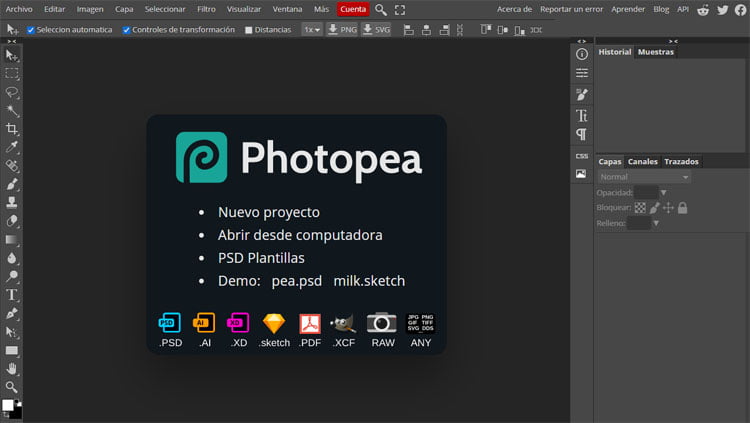
Esa compatibilidad de formatos no es un detalle menor, es la razón de ser de la herramienta. Photopea se construyó sobre tres ideas que explican por qué funciona tan bien: hacer accesible la edición avanzada en términos de costo y de requisitos de hardware, eliminar las barreras entre programas admitiendo los formatos que ya existen en lugar de inventar uno propio, y hacer que los diseñadores dependan menos de su software. Cada una de esas ideas ataca directamente una de las cadenas con las que Adobe retiene a sus usuarios.
La interfaz: si sabes Photoshop, ya sabes Photopea
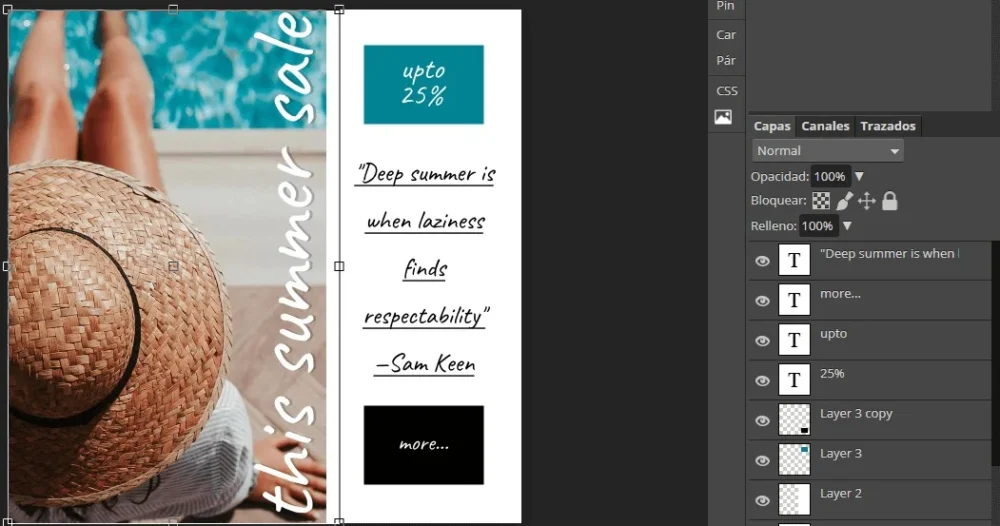
La interfaz es deliberadamente similar a la de Photoshop: panel de capas a la derecha, barra de herramientas a la izquierda, menús con la misma organización y la mayoría de los atajos de teclado idénticos. La curva de aprendizaje para alguien que viene de Photoshop es prácticamente nula. Abres el archivo y sigues trabajando donde quedaste, sin buscar dónde está cada cosa.
Para quien nunca usó Photoshop, la historia es distinta: Photopea hereda también la complejidad de su referente. No es la herramienta para quien quiere resultados en dos clics; para eso están otras opciones de esta lista. Es la herramienta para quien necesita control real sobre la imagen.
Casos de uso donde Photopea reemplaza a Photoshop
En mi experiencia, Photopea cubre sin problemas estos escenarios: abrir y editar archivos PSD que te envía un diseñador, incluyendo textos editables y capas organizadas; recortar y redimensionar con control de proporciones y resolución; retoque fotográfico con clonado, parches y ajustes de niveles y curvas; montajes con varias capas, máscaras y modos de fusión; creación de banners y piezas gráficas desde cero con guías y reglas; y exportación optimizada para web en JPG, PNG o WebP con vista previa del peso final.
Si solo usas Photoshop para recortar imágenes, cambiar tamaños, añadir texto y hacer algún retoque, con Photopea no vuelves a necesitarlo. Y lo digo sin exagerar: he trabajado archivos PSD de clientes con decenas de capas, textos con tipografías personalizadas y objetos inteligentes, y el archivo se comportó como se esperaba.
Dónde encuentra su límite
Honestidad ante todo: Photopea corre en el navegador, y eso impone un techo. Con archivos muy pesados —composiciones de cientos de megas, documentos con muchísimas capas de alta resolución— el rendimiento se resiente, especialmente en equipos modestos. Las funciones más recientes de Photoshop, sobre todo las de inteligencia artificial generativa, no tienen equivalente completo. Y aunque técnicamente corre en cualquier dispositivo con navegador, editar con precisión exige pantalla grande, teclado y mouse; en una tablet es posible, pero incómodo.
Nada de eso invalida la herramienta. La invalida para un perfil concreto: el retocador profesional de alto volumen. Para todos los demás, el techo queda muy por encima de sus necesidades reales.
Photopea funciona sin registro, con todas sus funciones de edición disponibles. Verás publicidad en un panel lateral, pero no es invasiva ni interrumpe el trabajo. Con una cuenta gratuita puedes guardar tu configuración en línea —tema, idioma, disposición de paneles— y sincronizarla entre dispositivos.
La cuenta premium elimina la publicidad y amplía los niveles de deshacer, algo que se agradece en sesiones largas de edición.
Hay una funcionalidad adicional que llama la atención de cualquier webmaster: la posibilidad de integrar el editor en tu propio dominio. Para equipos de trabajo que necesitan un editor común sin licencias individuales, es una solución elegante que pocas herramientas ofrecen.
Canva: diseño rápido para quien no es diseñador
Canva es probablemente la herramienta de creación visual más popular de internet, y su éxito se explica por una curva de aprendizaje casi inexistente. Está pensada para usuarios sin conocimientos de diseño gráfico que necesitan una solución rápida: la interfaz te guía durante todo el proceso, desde elegir el formato hasta descargar el resultado.
El modelo de plantillas
El corazón de Canva son sus plantillas. Hay miles, organizadas por formato y propósito: publicaciones para cada red social con sus dimensiones exactas, banners, presentaciones, portadas, tarjetas, carteles, miniaturas de video. Eliges una plantilla, reemplazas los textos y las imágenes por los tuyos, ajustas colores y descargas. El proceso completo puede tomar cinco minutos.
Para quien no es diseñador, las plantillas resuelven el problema más difícil del diseño: las decisiones. Qué tipografía usar, cómo combinar colores, dónde ubicar cada elemento, cuánto espacio en blanco dejar. Todo eso ya viene decidido por alguien que sí sabe.
Tu trabajo se reduce a personalizar sin romper la estructura, y ahí está el consejo que doy siempre: cuanto menos toques la plantilla, mejor quedará el resultado. Los desastres visuales en Canva ocurren cuando el usuario decide «mejorar» la composición original.
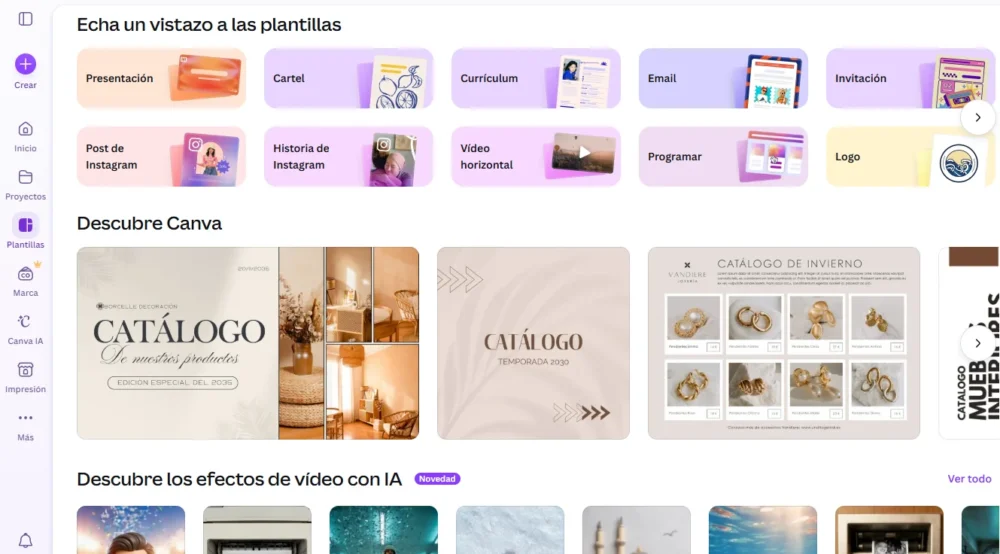
Además de plantillas tienes una biblioteca de recursos gráficos: iconos, líneas, formas, fotografías de banco, ilustraciones y elementos animados. Puedes subir tus propias imágenes, y todos los diseños quedan guardados en tu biblioteca para reutilizarlos o duplicarlos, algo especialmente útil para mantener consistencia visual en las publicaciones de una marca.
Lo que Canva no es
Su límite es conceptual y conviene tenerlo claro: Canva no es un editor de imágenes en el sentido estricto, es un compositor de diseños. Trabaja colocando elementos sobre un lienzo, no manipulando los píxeles de una fotografía. Puedes hacer ajustes básicos a una foto —brillo, contraste, saturación, filtros, recorte— pero no hay capas reales al estilo Photoshop, ni máscaras, ni herramientas de retoque serio.
Si necesitas quitar un objeto de una fotografía, corregir la piel de un retrato o trabajar un PSD, Canva no es tu herramienta y no pretende serlo. El error común es el inverso: gente que sufre con Photopea para hacer una tarjeta de invitación que Canva resuelve en tres minutos. Cada herramienta para su tarea.
El plan gratuito y sus límites
El plan gratuito de Canva es genuinamente usable: acceso a una parte sustancial de las plantillas y recursos, descargas sin marca de agua en los diseños que usan elementos gratuitos, y almacenamiento con tope pero suficiente para un uso normal.
Las restricciones aparecen en funciones específicas: los recursos marcados como premium, el redimensionado mágico de un diseño a varios formatos, el kit de marca con tus colores y tipografías corporativas, y las herramientas de eliminación de fondos, que quedan detrás del plan de pago.
Para un emprendedor que gestiona sus propias redes sociales, el plan gratuito alcanza. Para una agencia o un equipo de marketing que produce volumen, el plan de pago se justifica rápido. Esa es exactamente la segmentación que Canva diseñó, y funciona.
Fotor: retoque fotográfico con un clic
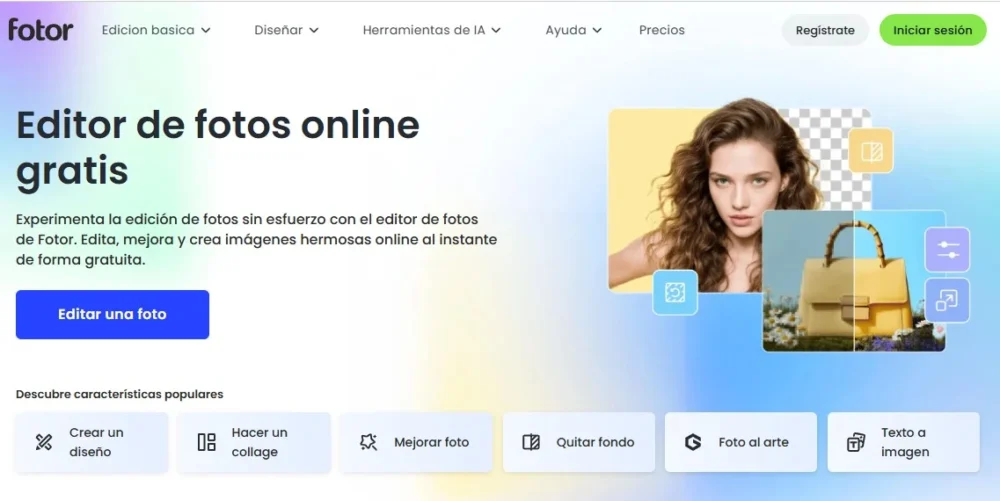
Fotor ocupa el espacio intermedio entre el editor completo y el compositor de plantillas: es una herramienta de retoque fotográfico pensada para mejorar fotos con el mínimo esfuerzo posible.
Ajustes preconfigurados por escena
Su función más característica son los ajustes preconfigurados según el tipo de foto: retrato, contraluz, cielo, comida, paisaje, entre otros. Seleccionas la escena que corresponde a tu imagen y Fotor aplica una combinación de correcciones calibrada para ese caso. Un clic y la mejora está aplicada. Para fotos de productos o de comida destinadas a una tienda online o a redes sociales, estos ajustes producen resultados sorprendentemente decentes sin tocar un solo deslizador.
Si prefieres control manual, lo tienes: exposición, brillo, contraste, detalles y balance de blancos, cada uno con su control independiente. Es un término medio razonable entre la automatización total y la edición profesional.
Efectos, IA y plantillas
Incluye decenas de efectos artísticos, marcos, recorte y simulación de cambio de inclinación, además de funciones de inteligencia artificial como eliminación de fondos y mejora automática de calidad. Tiene también una sección de plantillas diseñadas profesionalmente para gráficos de redes sociales, tarjetas, invitaciones, carteles, volantes y banners, con cientos de fuentes y recursos de diseño para elegir.
En ese terreno compite directamente con Canva, y pierde: la biblioteca de Canva es más amplia y su editor de composición más pulido. Donde Fotor gana es en el retoque fotográfico puro, que es su origen y sigue siendo su fortaleza. Mi recomendación es usarlo para lo que hace mejor —mejorar fotografías rápido— y dejar la composición de diseños a las herramientas especializadas en eso.
El plan gratuito cubre los ajustes esenciales y buena parte de los efectos; las funciones de inteligencia artificial más pesadas y los recursos premium van quedando detrás del plan de pago, con los límites habituales del modelo freemium.
Pixlr: edición ligera con capas
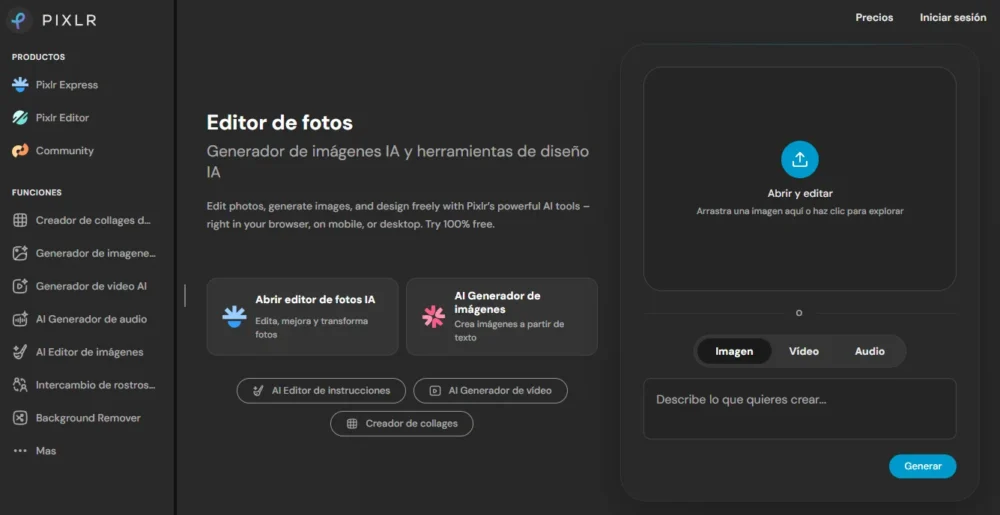
Pixlr se divide en dos editores según lo que necesites: Pixlr X para ediciones rápidas y Pixlr E para trabajo más avanzado con capas. Esa división es una decisión de diseño inteligente, porque reconoce algo que la mayoría de las herramientas ignora: el usuario que quiere recortar una foto en treinta segundos y el que quiere hacer un montaje con capas son personas distintas, o la misma persona en momentos distintos.
Pixlr X es la vía rápida: recorte, redimensionado, filtros, ajustes básicos y texto, con una interfaz simplificada que no estorba. Pixlr E es el editor completo: capas, selecciones, pinceles, clonado y una disposición de paneles que recuerda a Photoshop, así que la adaptación es inmediata para cualquiera que haya usado un editor tradicional.
No tiene la profundidad de Photopea —el soporte de PSD es más limitado, las funciones avanzadas son menos— pero para ediciones rápidas es más ágil, y esa agilidad es su argumento. Cuando la tarea es «abrir, ajustar, exportar», abrir un editor pesado es matar moscas a cañonazos.
El modelo es freemium: la versión gratuita limita la cantidad de guardados diarios y muestra publicidad, suficiente para un uso ocasional. Si tu volumen de edición es alto y constante, el límite diario te va a molestar; en ese caso, Photopea sin restricciones de guardado es la mejor opción gratuita.
TinyPNG: comprimir imágenes para la web
Cambio de función pero no de importancia: TinyPNG no edita, optimiza. Y es posiblemente la mejor herramienta para reducir el peso de imágenes PNG y JPG, algo que impacta directamente en la velocidad de carga de cualquier sitio y, por extensión, en su posicionamiento. Google mide la experiencia de carga a través de las Core Web Vitals, y las imágenes sin optimizar son la causa número uno de un LCP lento. Dicho sin rodeos: cada imagen que subes sin comprimir es un pequeño sabotaje al SEO de tu propio sitio.
Cómo funciona
El proceso es el que debería ser: subes las imágenes, las procesa automáticamente, las descargas. Sin ajustes, sin controles, sin decisiones. Puedes subir lotes de archivos y descargar todo en un ZIP o enviarlo a Dropbox. Además de PNG y JPG comprime WebP y AVIF, los formatos modernos que cualquier sitio web debería estar usando.
Lo que hace por debajo es compresión con pérdida inteligente: reduce selectivamente la cantidad de colores y la información menos perceptible de la imagen. La palabra «pérdida» asusta, pero el resultado es indistinguible del original a simple vista en la enorme mayoría de los casos, con reducciones de peso que habitualmente superan el 50% y en PNG con muchas zonas planas pueden llegar mucho más lejos. Yo he pasado capturas de pantalla de 800 KB a menos de 200 KB sin que nadie note la diferencia, porque no hay diferencia visible que notar.
Redimensionar primero, comprimir después
Un consejo que mantengo y que resuelve la mitad de los problemas de peso: antes de comprimir, redimensiona. Las fotos de bancos de imágenes vienen en tamaños enormes, pensadas para impresión, con 5000 o 6000 píxeles de ancho. Ninguna pantalla de tu sitio va a mostrar eso. Baja la imagen al tamaño apenas mayor al máximo en que la vas a mostrar: si tu columna de contenido mide 800 píxeles, una imagen de 1600 cubre incluso las pantallas de alta densidad y todo lo que exceda eso es peso muerto.
Comprimir una foto de 6000 píxeles de ancho para mostrarla en 800 es resolver el problema equivocado: la compresión reducirá el peso del archivo, pero el navegador seguirá descargando y procesando millones de píxeles que jamás se mostrarán. Primero el tamaño correcto, después la compresión. En ese orden, siempre.
Integración con WordPress
Para quienes trabajamos con WordPress, TinyPNG ofrece un plugin oficial que comprime automáticamente las imágenes al subirlas a la biblioteca de medios, incluyendo las miniaturas que WordPress genera en varios tamaños. Con eso, la optimización deja de depender de la disciplina del que sube el contenido —que es el eslabón que siempre falla— y se vuelve parte del sistema. El plan gratuito del servicio cubre una cantidad mensual de compresiones suficiente para un blog con ritmo de publicación normal.
Formatos de imagen para web: cuál usar y cuándo
Ninguna herramienta de edición sirve de mucho si al final exportas en el formato equivocado. Esta es la parte que casi todos los artículos sobre editar imágenes online omiten, y es probablemente la de mayor impacto en el resultado final. Va la guía corta y sin ambigüedades.
JPG es el formato para fotografías. Compresión eficiente para imágenes con degradados y detalle fotográfico, sin soporte de transparencia. Si es una foto y no necesitas transparencia, JPG es la opción segura y universal.
PNG es el formato para capturas de pantalla, gráficos con texto y cualquier imagen que necesite transparencia. Su compresión es sin pérdida, lo que lo hace nítido para interfaces y diagramas, y pesado para fotografías. Usar PNG para fotos es uno de los errores más comunes y más caros en peso de página: una misma foto puede pesar cinco veces más en PNG que en JPG sin verse mejor.
WebP es el reemplazo moderno de ambos: comprime mejor que JPG en fotografías y soporta transparencia como PNG, con archivos considerablemente más livianos. El soporte en navegadores es hoy prácticamente universal, así que ya no hay excusa técnica para no usarlo como formato principal de un sitio web.
AVIF es la siguiente generación: compresión aún más eficiente que WebP, especialmente en calidades bajas. Su procesamiento es más lento y el soporte, aunque amplio, todavía no es total. Mi posición: úsalo si tu sistema puede servir AVIF con respaldo automático en WebP; si tienes que elegir uno solo, WebP sigue siendo la apuesta práctica.
SVG es el formato para logotipos, iconos y gráficos vectoriales. No está hecho de píxeles sino de instrucciones matemáticas, así que escala a cualquier tamaño sin perder nitidez y suele pesar muy poco. Un logotipo en PNG que se ve borroso en pantallas de alta densidad es un problema que el SVG resuelve de raíz.
La regla de decisión completa cabe en tres líneas: vectorial (logos, iconos), SVG. Fotografía o gráfico rasterizado, WebP. Y conserva JPG o PNG solo como respaldo o cuando algún sistema específico no acepte otra cosa.
Imágenes responsivas: servir el tamaño correcto a cada pantalla
Optimizar la imagen es la mitad del trabajo; la otra mitad es servirla con inteligencia. Un teléfono con pantalla de 400 píxeles de ancho no debería descargar la misma imagen que un monitor de escritorio, y el HTML moderno tiene los mecanismos para evitarlo. Son dos, y ninguno requiere JavaScript ni plugins.
El primero es el atributo srcset. Permite declarar varias versiones de la misma imagen en distintos tamaños, y el navegador elige la más adecuada según el ancho de pantalla y la densidad de píxeles del dispositivo. Tú generas tres o cuatro versiones —por ejemplo 480, 800, 1200 y 1600 píxeles de ancho—, las declaras en el srcset, y cada visitante descarga solo la que necesita. WordPress hace esto automáticamente con los tamaños que genera al subir cada imagen, y es una de las pocas optimizaciones que trae bien resuelta de fábrica; la condición es que la imagen original que subas sea de buena calidad y tamaño razonable, porque todas las versiones descienden de ella.
El segundo es la carga diferida con loading=»lazy». Con ese atributo, el navegador pospone la descarga de las imágenes que están fuera de la pantalla hasta que el usuario se acerca a ellas al hacer scroll. En un artículo largo con diez imágenes, el visitante que solo lee el primer tercio nunca descarga las siete restantes. Es una línea de HTML y un ahorro de transferencia enorme. La única precaución: no aplicar lazy loading a la imagen principal que se ve al cargar la página, porque retrasarla empeora el LCP en lugar de mejorarlo. Lo que está arriba carga normal; lo que está abajo, diferido.
Combinado con el flujo anterior, el resultado es un sitio que sirve a cada dispositivo exactamente los píxeles que va a mostrar, en el formato más eficiente, comprimidos y en el momento en que se necesitan. Eso es optimización de imágenes completa; todo lo demás son fragmentos.
La IA en los editores online: qué es real y qué es marketing
Todas las herramientas de esta lista anuncian funciones de inteligencia artificial, y conviene separar lo que resuelve problemas reales de lo que es una etiqueta de moda pegada sobre funciones que existían hace una década.
Lo real. La eliminación de fondos con IA funciona, y funciona bien: lo que antes exigía quince minutos de selección cuidadosa con pluma o lazo, hoy se resuelve en segundos con resultados correctos en la mayoría de las fotos con sujeto definido. El escalado inteligente también es genuino: ampliar una imagen pequeña reconstruyendo detalle plausible, algo que la interpolación clásica no podía hacer, hoy da resultados utilizables para tamaños moderados de ampliación. Y la mejora automática de fotos —esa que corrige exposición, color y nitidez en un paso— ha mejorado de forma notable porque los modelos aprendieron qué correcciones aplica un humano competente en cada tipo de escena.
Lo discutible. Los generadores de imágenes integrados en estos editores producen resultados muy por debajo de los modelos especializados, y suelen existir más para justificar la etiqueta «con IA» que para uso serio. Los filtros «mágicos» que prometen convertir cualquier foto en una obra profesional son los filtros de siempre con nombre nuevo. Y el borrado de objetos complejos —quitar una persona de un fondo detallado— sigue produciendo parches visibles que un ojo atento detecta de inmediato; para eso, el clonado manual en Photopea sigue dando mejores resultados que el botón automático.
El criterio para no perderse: la IA en edición de imágenes es valiosa cuando automatiza una tarea mecánica y tediosa que tú sabrías hacer a mano. Es sospechosa cuando promete criterio, gusto o resultados profesionales sin intervención tuya. Las máquinas recortan bien; el criterio de qué recortar sigue siendo tuyo.
Un apunte de costos que aplica a todas: las funciones de IA son caras de operar para el proveedor, así que son lo primero que migra al plan de pago o al sistema de créditos. Si una herramienta te ofrece IA ilimitada y gratuita, el producto probablemente seas tú, o el servicio no durará mucho en esas condiciones.
Cuándo sí conviene pagar Photoshop
Después de un artículo entero argumentando en contra de la licencia, el contrapunto honesto, porque la posición contraria también tiene casos legítimos.
Photoshop se justifica cuando la edición de imágenes es tu trabajo, no una tarea de tu trabajo. Un retocador profesional, un fotógrafo de producto, un diseñador que factura por piezas gráficas: para ellos, las funciones exclusivas —la edición generativa avanzada, el tratamiento profesional de RAW con Camera Raw, la integración con el resto de la suite, la gestión de color de extremo a extremo para impresión— se pagan solas en horas ahorradas. También se justifica en flujos de trabajo colaborativos donde todo el equipo, los archivos y los procesos ya viven en el ecosistema de Adobe; nadar contra esa corriente cuesta más que la suscripción.
Y hay un caso técnico concreto: los archivos gigantes. Composiciones de impresión a gran formato, documentos con cientos de capas en alta resolución, ediciones por lotes de miles de fotos. Ahí el software nativo con acceso completo al hardware gana sin discusión, porque el navegador tiene techos de memoria que ninguna herramienta online puede sortear.
Para todos los demás —y «todos los demás» es la inmensa mayoría— la cuenta no da. Si abres el editor unas cuantas veces al mes para tareas puntuales, estás alquilando un camión para hacer mercado. Las herramientas de este artículo cubren ese uso sin costo, y el dinero de la suscripción rinde más invertido en cualquier otra parte de tu proyecto.
El flujo de trabajo completo: de la foto original a la web
Para aterrizar todo lo anterior, este es el flujo que sigo con cualquier imagen destinada a un sitio web, con las herramientas de este artículo. Es el mismo proceso tanto para la foto de un producto como para la imagen destacada de un artículo del blog.
Primero, la edición. Si la imagen necesita retoque, montaje o texto, ese trabajo se hace en Photopea con el archivo en su resolución original; editar sobre una imagen ya reducida y comprimida degrada el resultado. Si solo necesita una mejora general de color y luz, los ajustes por escena de Fotor resuelven en segundos. Si es una pieza gráfica compuesta —banner, publicación para redes— se arma en Canva sobre una plantilla.
Segundo, el redimensionado. Con la edición terminada, la imagen se exporta al tamaño de uso real: el ancho máximo en que se mostrará, multiplicado por dos si quieres cubrir pantallas de alta densidad. Este paso puede hacerse en el mismo editor al exportar.
Tercero, el formato. Exporta en WebP si tu flujo lo permite. Si el editor no ofrece WebP directamente, exporta en JPG o PNG de máxima calidad y deja la conversión para el paso siguiente.
Cuarto, la compresión. La imagen pasa por TinyPNG antes de subirse al sitio. Si usas WordPress con el plugin, este paso es automático. Si no, son diez segundos en la web de TinyPNG que le ahorran cientos de kilobytes a cada visitante de tu página.
Quinto, la publicación con criterio. Nombre de archivo descriptivo, texto alternativo que describa la imagen, y dimensiones declaradas para que el navegador reserve el espacio y no haya saltos de maquetación durante la carga. La mejor imagen del mundo, mal publicada, sigue restando.
Todo el flujo, de principio a fin, ocurre en el navegador. Cero instalaciones, cero licencias.
Errores comunes al trabajar imágenes para la web
Cierro con los errores que veo repetirse en sitios de clientes año tras año. Si evitas estos seis, estás por delante de la mayoría.
Subir la imagen en el tamaño original de la cámara o del banco de imágenes. Ya lo dije y lo repito porque es el error más frecuente: nadie necesita 6000 píxeles de ancho en una columna de blog. Redimensiona siempre.
Usar PNG para fotografías. El resultado es un archivo enorme sin ninguna mejora visible. PNG es para capturas, gráficos y transparencias; para fotos, JPG o WebP.
Confiar en que WordPress «ya optimiza». WordPress genera varios tamaños de cada imagen, pero no comprime de forma agresiva ni convierte formatos por defecto. Generar miniaturas no es optimizar. La compresión real la pones tú o un plugin dedicado.
Poner texto importante dentro de la imagen. El texto incrustado en una imagen no lo lee Google, no lo lee un lector de pantalla y no se adapta a pantallas pequeñas. El texto va en HTML; la imagen, de fondo o de apoyo.
Editar y guardar repetidamente en JPG. Cada guardado en JPG recomprime y degrada la imagen un poco más. Si un archivo va a pasar por varias rondas de edición, trabaja en el formato del editor —PSD en Photopea, por ejemplo— y exporta a JPG o WebP una sola vez, al final.
Publicar fotos con los metadatos EXIF intactos. Toda foto tomada con un teléfono o una cámara lleva incrustada información que no se ve: modelo del equipo, fecha y hora exactas, configuración de la toma y, con frecuencia, las coordenadas GPS del lugar donde se tomó. Subir esas fotos sin limpiar equivale a publicar la ubicación de tu casa u oficina junto con la imagen, además de cargar kilobytes que no aportan nada al visitante. La buena noticia es que la solución ya está en tu flujo: la compresión de TinyPNG elimina los metadatos en el proceso, y la mayoría de los editores online los descartan al exportar. Es un motivo más para que ninguna imagen llegue al servidor directamente desde la cámara, sin pasar por el flujo de optimización.
Cuál usar: el resumen honesto
Depende de la tarea, no de la herramienta. Retoque serio, archivos PSD o control total: Photopea. Piezas gráficas para redes sin saber diseño: Canva. Mejorar una foto en dos clics: Fotor. Edición rápida y ligera: Pixlr. Optimizar el peso antes de publicar: TinyPNG. Y el criterio de formatos y el flujo de trabajo aplican con cualquiera de ellas, porque el formato correcto y la compresión pesan más en el resultado final que la herramienta con la que editaste.
Ninguna requiere instalación, todas funcionan en el plan gratuito para las tareas que describí, y juntas cubren el 90% de lo que la mayoría hace con una licencia que paga completa. El otro 10% sí es trabajo de diseñador. Para eso, contrata uno.
++++++++++++++
Dummy Images
No es precisamente una herramienta para manipular imágenes. Lo que hace esta web es permitirnos insertar una imagen fantasma en el contenido y probar cómo quedará la diagramación antes de subir la imagen final.
Podemos generar imágenes de relleno del tamaño y color de fondo que queramos para usar en una página web, es muy útil para presentar bocetos.
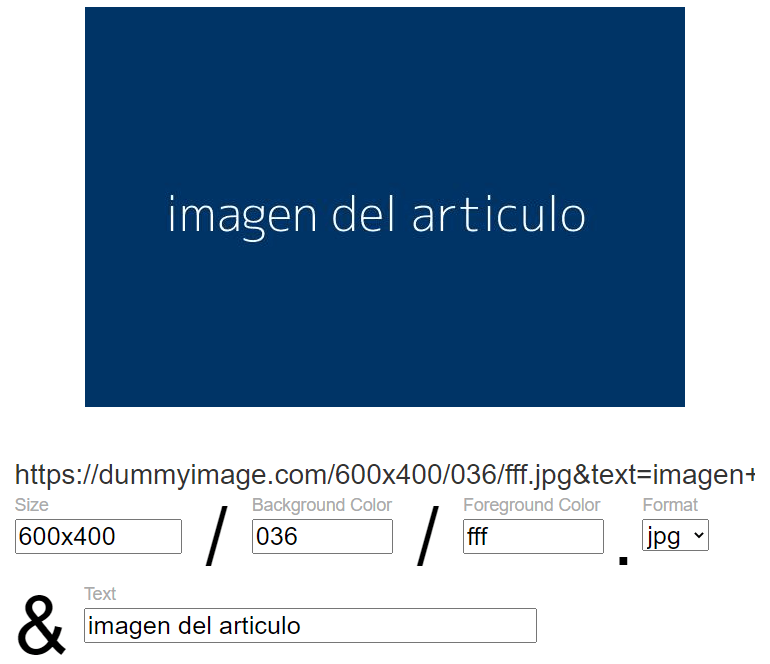
El resultado es una URL que genera dinámicamente una imagen, si quieres variar el tamaño solo tienes que editar las dimensiones en la URL y la imagen generada se adaptará automáticamente. Una vez que encuentres el tamaño adecuado puedes modificar la imagen definitiva que vas a utilizar.
<img src="https://dummyimage.com/600x400/000/fff" >
Utilizarlo es muy sencillo solo coloca la URL generada en el lugar de la URL de la imagen. Un caso práctico suele ser cuando creamos productos ficticios en una tienda ya que nos evita tener que subir imágenes.
Redimensionador de imágenes Zyro
Mucha veces bajamos fotos de bancos de imágenes en tamaños muy, muy grandes y necesitamos redimensionarlas ya que de lo contrario es probable que no podamos subirla al sitio web. Esta herramienta bastante sencilla y fácil de utilizar, nos permite hacer exactamente eso.
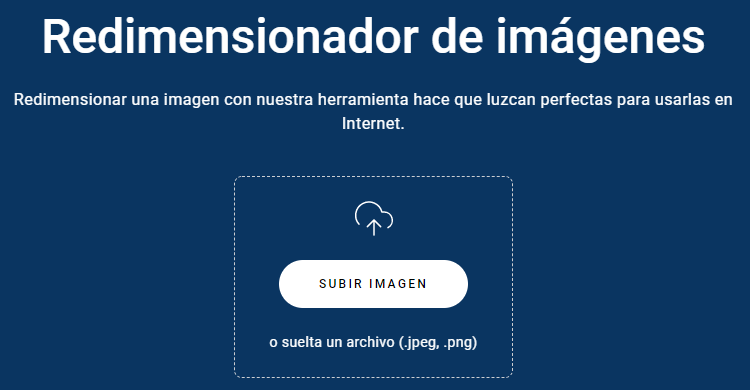
Una vez cargada la imagen solo tenemos que indicarle a qué tamaño la vamos a reducir. Lo ideal es que lo hagas al tamaño inmediatamente más grande del tamaño que lo necesites. más pequeño pero que sea apenas más grande que el máximo al que lo vas a utilizar.
TinyPNG
Es una de las mejores (tal vez lo sea) para reducir el peso de nuestras imágenes PNG y JPG. Lo único que necesitas hacer es subir las imágenes y automáticamente procesará las imágenes.
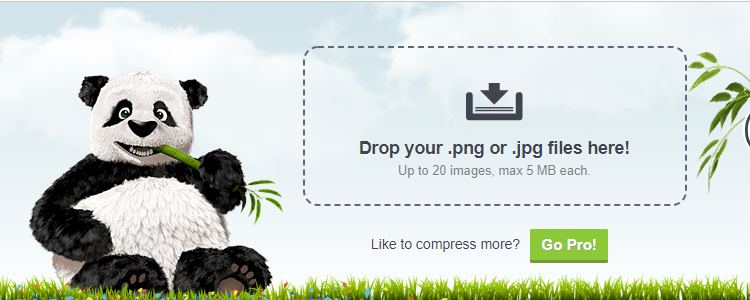
Puedes subir hasta 20 archivos a la vez y descargar los resultados uno a uno o todos en un zip. La principal ventaja es su rapidez, sin tener que ajustar absolutamente nada. Y es que esa es una de las mejores ventajas de estas herramientas, cuanto menos controles y más autonomía, más prácticas son.
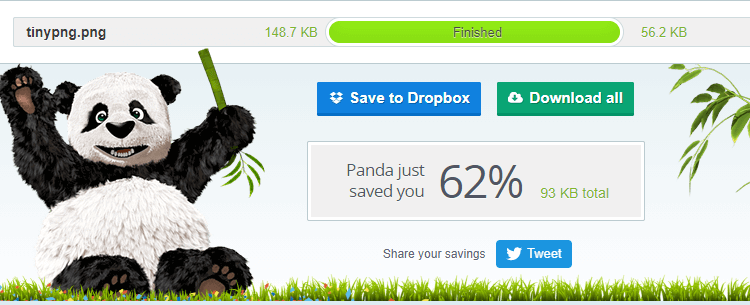
También puedes enviar tus archivos optimizados a DropBox.
¿Quién no necesita hoy en día trabajar con imágenes?
Muchos conocemos herramientas como photoshop que permiten manipular imágenes de diversas maneras pero que requiere una licencia para funcionar, instalarse en un ordenador y tener espacio memoria RAM y a veces hasta una buena tarjeta gráfica para funcionar.
El mundo digital, se encuentra en constante evolución haciendo los procesos cada vez más optimizados. Gracias a estos avances ahora existen las innumerables soluciones en la nube, programas que se pueden ejecutar directamente desde Internet y nos evitan tener que instalarlos en un dispositivo que debe tener ciertos requisitos.
Si nuestra actividad principal no es el diseño gráfico, pero requerimos modificar o trabajar las imágenes para subirlas a un blog o una presentación, estas herramientas están al alcance de un clic y podremos hacer ciertas tareas sin depender de una suite de diseño.