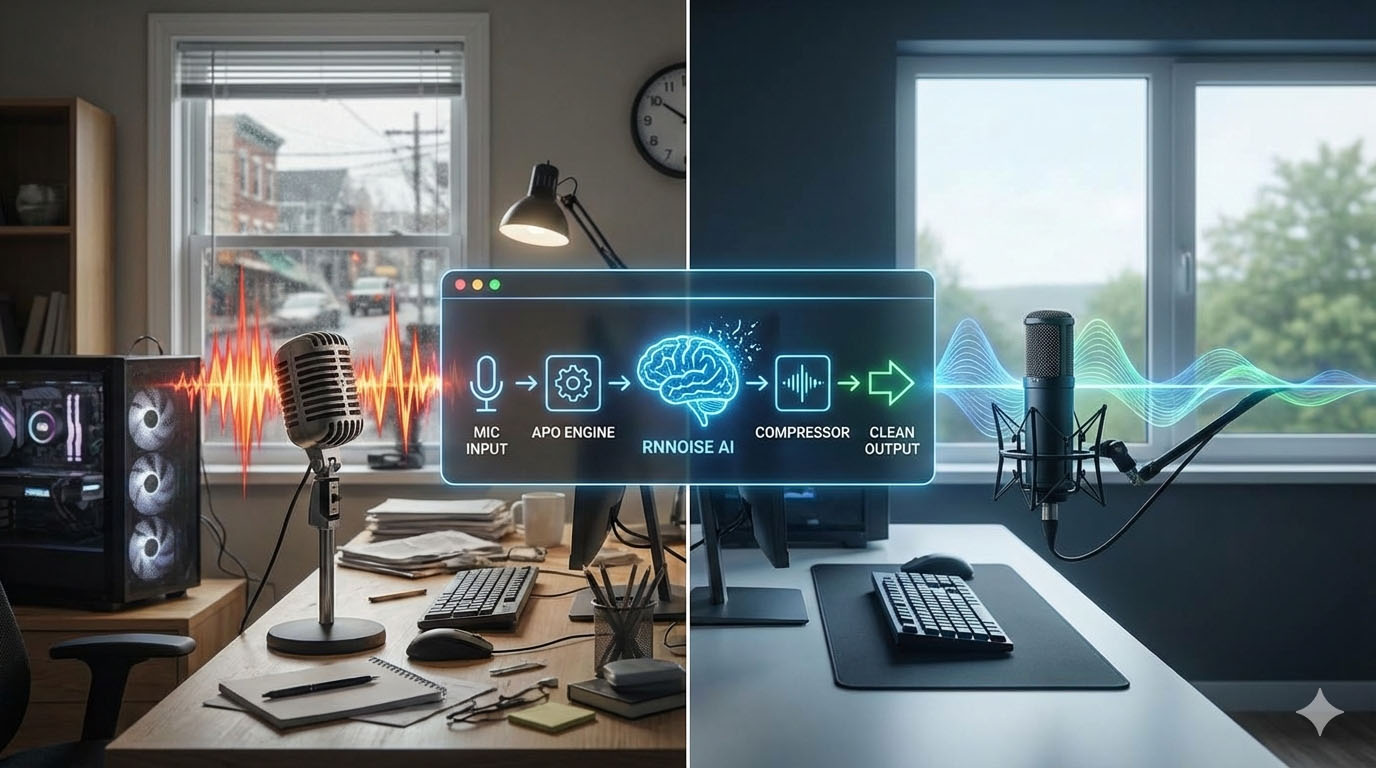
Tener un buen micrófono es solo la mitad de la batalla. El verdadero problema suele ser el entorno: el zumbido del aire acondicionado, el ventilador del PC, el teclado mecánico o el ruido de la calle.
Mucha gente cree que la solución es comprar un micrófono más caro, pero la realidad es que puedes lograr un silencio absoluto en cualquier micrófono (desde el integrado en tu laptop hasta uno USB profesional) utilizando software inteligente. Aquí te enseño cómo configurar una cadena de procesamiento profesional en Windows.
Herramientas necesarias
Para lograr resultados de nivel profesional sin latencia (retraso en el audio), utilizaremos tres herramientas gratuitas:
- Equalizer APO: La base de todo. Es un ecualizador para Windows que permite interceptar el audio antes de que llegue a tus aplicaciones.
- RNNoise: Un plugin basado en inteligencia artificial que identifica y elimina el ruido de fondo, dejando solo la voz humana. Es increíblemente ligero y eficiente.
- Rough Rider 3 (Opcional): Un compresor de audio para que tu voz se escuche nivelada y con cuerpo, evitando esos picos de volumen molestos.
Paso 1: Configuración previa en Windows
Para que el audio se procese correctamente, debemos ajustar un par de parámetros en el Panel de Control de Sonido:
- Frecuencia de muestreo: Ve a las propiedades de tu micrófono y en la pestaña «Opciones avanzadas», selecciona 1 canal (Mono) y 48,000 Hz. Es el estándar de la industria y garantiza la mejor compatibilidad.
- Modo exclusivo: Desactiva la opción «Permitir que las aplicaciones tomen el control exclusivo». Esto permite que nuestro filtro trabaje sobre el audio de forma global.
Paso 2: Instalación del motor de audio
Instala Equalizer APO. Durante la instalación, aparecerá una ventana llamada «Configurator». Selecciona tu micrófono en la pestaña Capture devices.
Nota: Al finalizar, el programa te pedirá reiniciar el ordenador. Es obligatorio para que el sistema empiece a procesar el audio a través del motor de Equalizer.
Paso 3: Configurando la limpieza de ruido
Una vez reiniciado, abre el Configuration Editor y sigue estos pasos:
- Selección de dispositivo: Añade un filtro de selección de dispositivo y elige tu micrófono. Esto asegura que los efectos solo afecten a tu voz y no a lo que tú escuchas.
- Carga del Plugin RNNoise: Añade un filtro tipo «VST Plugin» y busca el archivo
.dllde RNNoise que descargaste. Al cargarlo, notarás que el ruido de fondo simplemente desaparece. No tiene botones ni ajustes; la IA hace todo el trabajo por ti. - Ajuste de Ganancia (Preamp): A veces, al eliminar el ruido, el volumen puede bajar un poco. Añade un control de «Preamplificación» para subir unos +3 o +6 dB según lo necesites.
- Compresión (Toque final): Si instalaste Rough Rider, añádelo al final de la lista. Esto hará que, aunque hables bajo o grites, el volumen de salida sea constante y agradable para quien te escucha.
El resultado final
Lo mejor de este sistema es que es «instalar y olvidar». Una vez configurado, tu micrófono enviará una señal limpia a Discord, Zoom, Teams, OBS o cualquier programa que utilices. No consume prácticamente recursos de tu procesador y los resultados son, honestamente, mejores que los de muchos micrófonos de gama alta sin procesar.
Ya no tienes excusa para que tus llamadas o grabaciones suenen con ruido. El software ha hecho que el hardware caro sea opcional.